> ## Documentation Index
> Fetch the complete documentation index at: https://auth0-fix-docs-5525.mintlify.site/llms.txt
> Use this file to discover all available pages before exploring further.
# ユースケース:Formsを使用して更新ポリシーフォームを構成する
> Forms for Actionsを使用して更新ポリシーフォームを構成する
1. 以下のスコープを有効にして、[マシンツーマシンアプリケーション](https://auth0.com/docs/get-started/auth0-overview/create-applications/machine-to-machine-apps)を作成します。
* `read:users`
* `update:users`
* `create:users`
* `read:users_app_metadata`
* `update:users_app_metadata`
* `create:users_app_metadata`
2. マシンツーマシンアプリケーションの資格情報を使って[Vault接続](/docs/ja-jp/customize/forms/vault)を追加します。
Forms for Actionsは、カスタムプライバシーポリシーフローを作成し、`app_metadata`オブジェクトの下に同意を保存できるようにします。
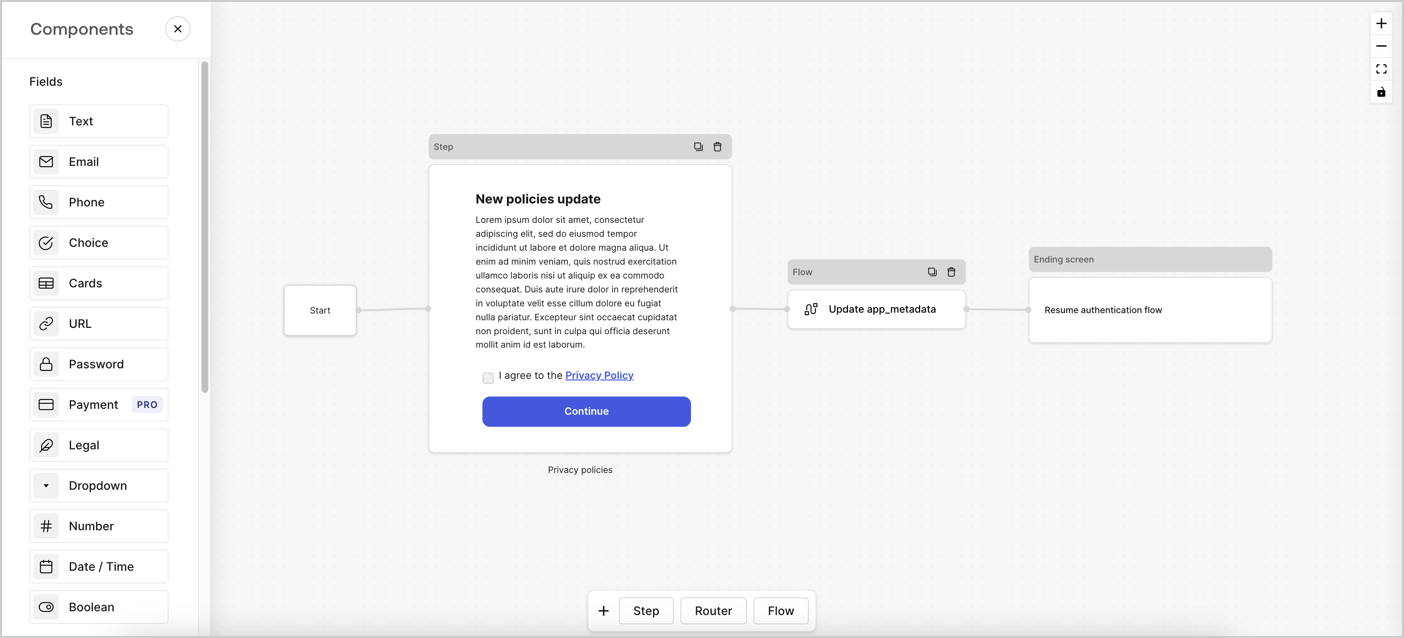 以下のセクションでは、ノードとフローを使用して更新ポリシーフォームを作成する方法と、フォームを[ログイン後](/docs/ja-jp/customize/actions/explore-triggers/signup-and-login-triggers/login-trigger)のアクションに追加する手順について説明します。
## フォームをゼロから作成する
情報を収集するためのフォームを作成するには、次の手順に従ってください。
1. **[Auth0 Dashboard]>[Actions(アクション)]>[Forms(フォーム)]** の順に選択して、フォームエディターを開きます。
2. **[Create Form(フォームを作成)]** > **[Start from scratch(初めから作成する)]** の順に選択します。
特に設定を変更しない限り、新しいフォームには開始ノード、ステップノード、および終了スクリーンノードが含まれます。
以下のセクションでは、ノードとフローを使用して更新ポリシーフォームを作成する方法と、フォームを[ログイン後](/docs/ja-jp/customize/actions/explore-triggers/signup-and-login-triggers/login-trigger)のアクションに追加する手順について説明します。
## フォームをゼロから作成する
情報を収集するためのフォームを作成するには、次の手順に従ってください。
1. **[Auth0 Dashboard]>[Actions(アクション)]>[Forms(フォーム)]** の順に選択して、フォームエディターを開きます。
2. **[Create Form(フォームを作成)]** > **[Start from scratch(初めから作成する)]** の順に選択します。
特に設定を変更しない限り、新しいフォームには開始ノード、ステップノード、および終了スクリーンノードが含まれます。
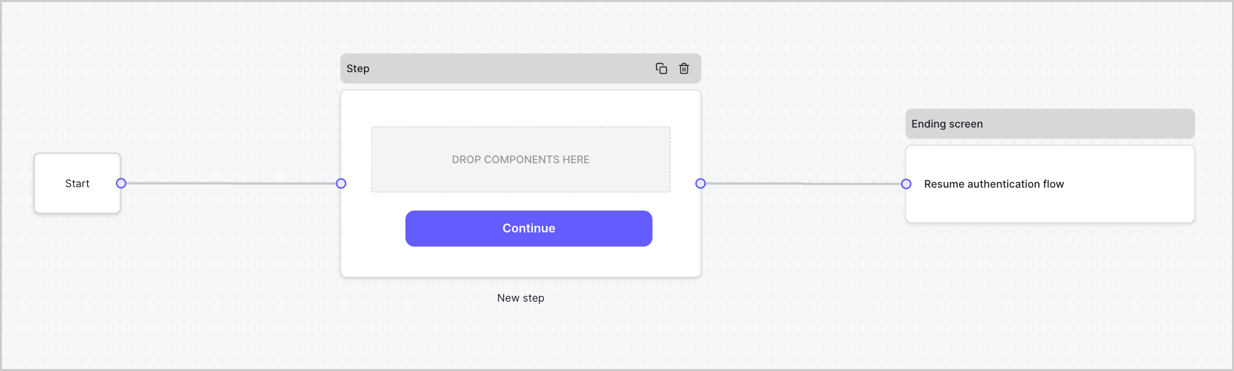 ### ステップノードを構成する
ステップノードは、ユーザーに表示されるグラフィカルインターフェースです。次の手順に従って、ステップノードに[フィールド](/docs/ja-jp/customize/forms/nodes-and-components)を追加し、新しい同意の値を収集します。
1. **[Components menu(コンポーネントメニュー)]** から **[Rich text(リッチテキスト)]** フィールドを **Step(ステップ)** ノードにドラッグします。
* **Rich text(リッチテキスト)** :プライバシーポリシー更新の説明を入力します。
* **[Save(保存)]** を選択します。
2. **[Legal(法務)]** フィールドを **Step(ステップ)** ノードにドラッグします。
* **Id** :`privacy_policies`を入力します。
* **Required(必要)** :チェックボックスを有効にします。
* **Legal(法的文)** :「`I agree to the Privacy Policy`(プライバシーポリシーに同意します)」と入力します。
* **[Save(保存)]** を選択します。
3. **[Publish(公開)]** を選択して保存します。
### ステップノードを構成する
ステップノードは、ユーザーに表示されるグラフィカルインターフェースです。次の手順に従って、ステップノードに[フィールド](/docs/ja-jp/customize/forms/nodes-and-components)を追加し、新しい同意の値を収集します。
1. **[Components menu(コンポーネントメニュー)]** から **[Rich text(リッチテキスト)]** フィールドを **Step(ステップ)** ノードにドラッグします。
* **Rich text(リッチテキスト)** :プライバシーポリシー更新の説明を入力します。
* **[Save(保存)]** を選択します。
2. **[Legal(法務)]** フィールドを **Step(ステップ)** ノードにドラッグします。
* **Id** :`privacy_policies`を入力します。
* **Required(必要)** :チェックボックスを有効にします。
* **Legal(法的文)** :「`I agree to the Privacy Policy`(プライバシーポリシーに同意します)」と入力します。
* **[Save(保存)]** を選択します。
3. **[Publish(公開)]** を選択して保存します。
 ### フローノードを構成する
次の手順に従って、 **Step(ステップ)** ノードの後に **Flow(フロー)** ノードを追加し、`app_metadata`を更新して認証フローを再開します。
1. フォームエディターの下にある **[Flow(フロー)]** を選択します。
2. **Step(ステップ)** ノードと **Ending Screen(終了画面)** ノードの間にある既存のリンクを削除します。
3. 新たに **[Flow(フロー)]** > **[Click to add a flow(クリックしてフローを追加する)]** > **[Create a new flow(新しいフローを作成する)]** を選択します。
* **[Name(名前)]** フィールドに`Update app_metadata`と入力します。
* **[Create(作成)]** を選択します。
* **[Save(保存)]** を選択します。
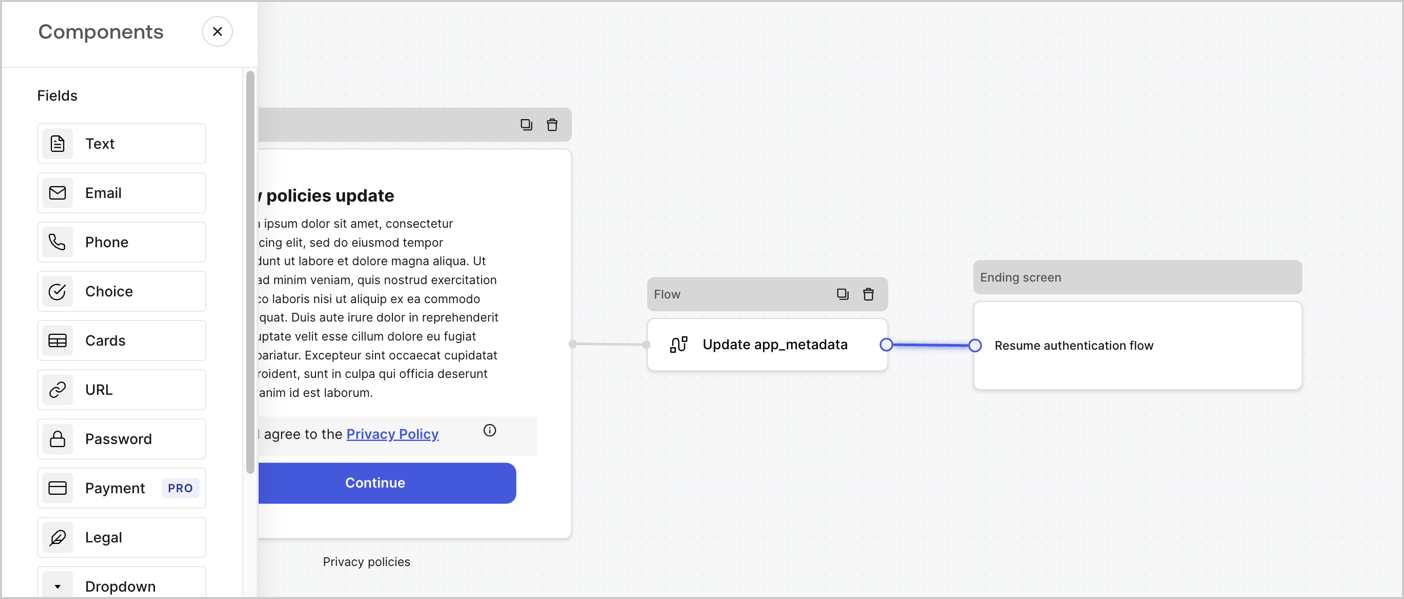
4. 下の画像のように **Flow(フロー)ノード** を **Step(ステップ)** ノードと **Ending Screen(終了画面)** ノードにリンクします。
5. **[Publish(公開)]** を選択して保存します。
### フローノードを構成する
次の手順に従って、 **Step(ステップ)** ノードの後に **Flow(フロー)** ノードを追加し、`app_metadata`を更新して認証フローを再開します。
1. フォームエディターの下にある **[Flow(フロー)]** を選択します。
2. **Step(ステップ)** ノードと **Ending Screen(終了画面)** ノードの間にある既存のリンクを削除します。
3. 新たに **[Flow(フロー)]** > **[Click to add a flow(クリックしてフローを追加する)]** > **[Create a new flow(新しいフローを作成する)]** を選択します。
* **[Name(名前)]** フィールドに`Update app_metadata`と入力します。
* **[Create(作成)]** を選択します。
* **[Save(保存)]** を選択します。
4. 下の画像のように **Flow(フロー)ノード** を **Step(ステップ)** ノードと **Ending Screen(終了画面)** ノードにリンクします。
5. **[Publish(公開)]** を選択して保存します。
 Auth0ユーザーの更新アクションをフローに追加するには、次の手順に従います。
1. **[Update user\_metadata(user\_metadata更新)]* \*\*\* フロー*\* を選択してから **[Edit flow(フローの編集)]** を選択し、新しいタブにフローエディターを開きます。
2. アクションの **[Start(開始)]** の下にある **[+]** アイコンを選択し、 **Update user(ユーザー更新)** アクションを追加します。以下のフィールドに入力して、 **[Save(保存)]** を選択します。
* **Connection(接続)** :ドロップダウンからM2MアプリケーションへのVault接続を選択します。
* **User ID(ユーザーID)** :`{{context.user.user_id}}`と入力します。
* **Body(ボディー)** :以下のコードをコピーして貼り付け、privacy\_policiesとprivacy\_policies\_timestampのプロパティを含むapp\_metadataを更新します。
```text lines theme={null}
{
"app_metadata": {
"privacy_policies": true,
"privacy_policies_timestamp": "{{ functions.toTimestamp() }}"
}
}
```
* **[Save(保存)]** を選択します。
3. **[Publish(公開)]** を選択して保存します。
Auth0ユーザーの更新アクションをフローに追加するには、次の手順に従います。
1. **[Update user\_metadata(user\_metadata更新)]* \*\*\* フロー*\* を選択してから **[Edit flow(フローの編集)]** を選択し、新しいタブにフローエディターを開きます。
2. アクションの **[Start(開始)]** の下にある **[+]** アイコンを選択し、 **Update user(ユーザー更新)** アクションを追加します。以下のフィールドに入力して、 **[Save(保存)]** を選択します。
* **Connection(接続)** :ドロップダウンからM2MアプリケーションへのVault接続を選択します。
* **User ID(ユーザーID)** :`{{context.user.user_id}}`と入力します。
* **Body(ボディー)** :以下のコードをコピーして貼り付け、privacy\_policiesとprivacy\_policies\_timestampのプロパティを含むapp\_metadataを更新します。
```text lines theme={null}
{
"app_metadata": {
"privacy_policies": true,
"privacy_policies_timestamp": "{{ functions.toTimestamp() }}"
}
}
```
* **[Save(保存)]** を選択します。
3. **[Publish(公開)]** を選択して保存します。
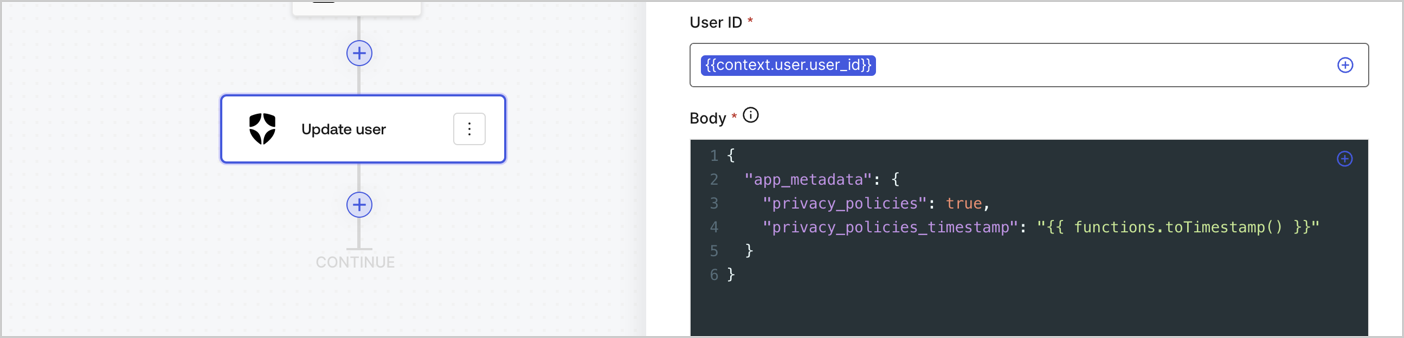 **Update app\_metadata** フローは、`privacy_policies true`値を`app_metadata`オブジェクトに追加し、[ヘルパー関数](/docs/ja-jp/customize/forms/variables)を使ってタイムスタンプを生成します。
## フォームのレンダーコードを取得する
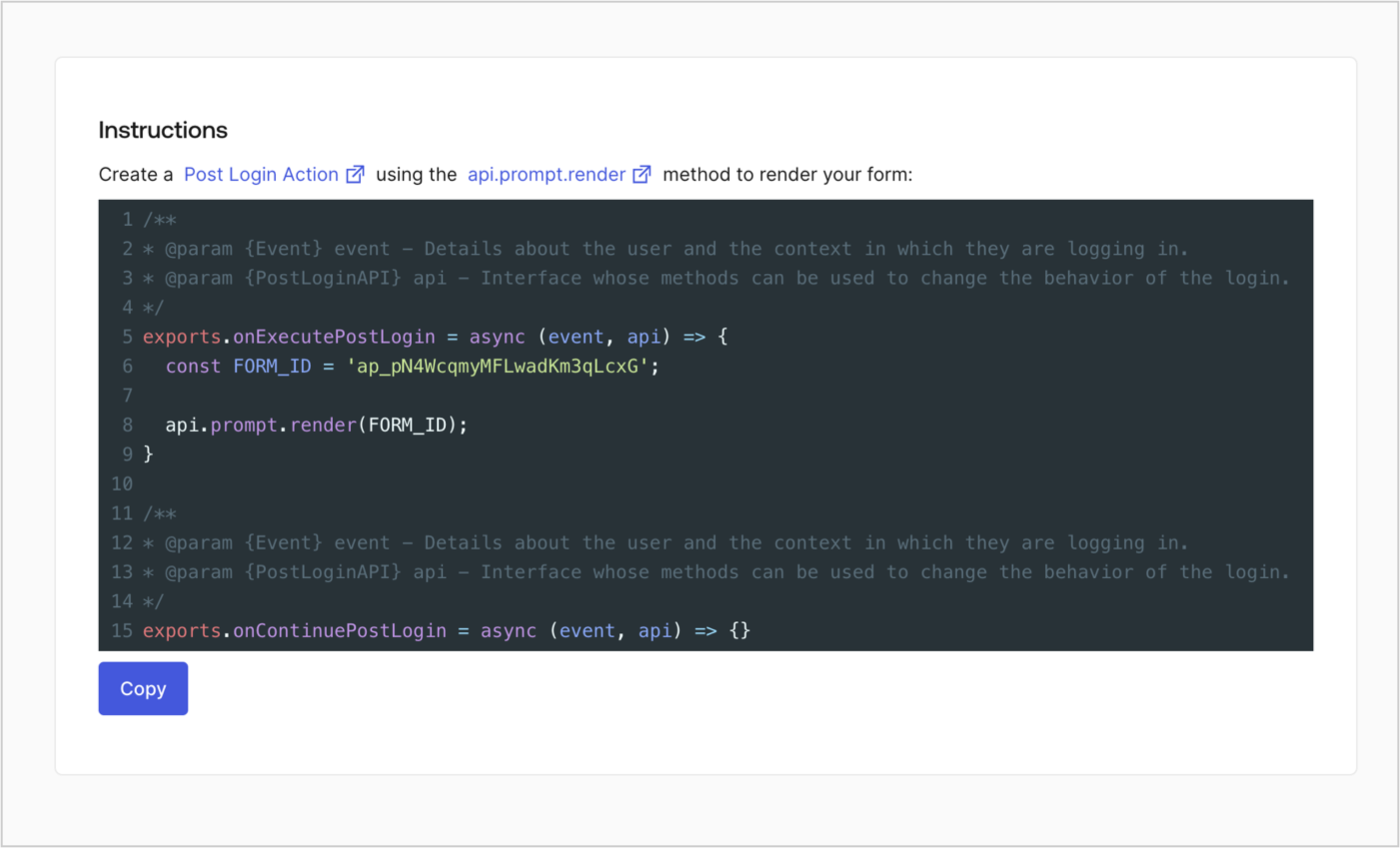
フォームのレンダーコードを取得して、カスタムのログイン後アクションでフォームを視覚的にレンダリングするには、以下の手順に従います。
* フォームエディターから **`<>`[Render(レンダー)]** を選択します。
* **[Copy(コピー)]** を選択します。
**Update app\_metadata** フローは、`privacy_policies true`値を`app_metadata`オブジェクトに追加し、[ヘルパー関数](/docs/ja-jp/customize/forms/variables)を使ってタイムスタンプを生成します。
## フォームのレンダーコードを取得する
フォームのレンダーコードを取得して、カスタムのログイン後アクションでフォームを視覚的にレンダリングするには、以下の手順に従います。
* フォームエディターから **`<>`[Render(レンダー)]** を選択します。
* **[Copy(コピー)]** を選択します。
 ## ログイン後のアクションを作成する
ログイン後のアクションを作成してフォームをレンダリングするには、次の手順に従います。
1. **[Auth0 Dashboard]>[Actions(アクション)]>[Flows(フロー)]>[Login(ログイン)]** に移動します。
2. **[+]** アイコンを選択し、 **[Build from scratch(初めから構築する)]** を選択します。
* **Name(名前)** :`Render Update Policy Form`(更新ポリシーフォームのレンダリング)と入力します。
* **Trigger(トリガー)** :[`Login / Post Login`(ログイン/ログイン後)]を選択します。
* **Runtime(ランタイム)** :推奨バージョンを選択します。
3. **[Create(作成)]** を選択します。
ログイン後のアクションを構成するには、以下を行います。
1. 既存のコードをコードエディターから削除します。
2. フォームのレンダリングコードをコードエディターに貼り付けます。
3. コードを編集して、フォームをレンダリングする条件ロジックを定義します。
```javascript lines theme={null}
/**
* @param {Event} event - Details about the user and the context in which they are logging in.
* @param {PostLoginAPI} api - Interface whose methods can be used to change the behavior of the login.
*/
exports.onExecutePostLogin = async (event, api) => {
const FORM_ID = 'REPLACE_WITH_YOUR_FORM_ID';
if (event.user.app_metadata.privacy_policies !== true) {
api.prompt.render(FORM_ID);
}
}
exports.onContinuePostLogin = async (event, api) => { }
```
上の例にあるコードでは、ユーザーのアプリメタデータに`privacy_policies`プロパティがない場合にフォームが表示されます。
4. **[Deploy(デプロイ)]** を選択します。
5. **[Render Update Policy Form(更新ポリシーフォームのレンダリング)]** アクションを **Login(ログイン)** フローにドラッグ&ドロップします。
## ログイン後のアクションを作成する
ログイン後のアクションを作成してフォームをレンダリングするには、次の手順に従います。
1. **[Auth0 Dashboard]>[Actions(アクション)]>[Flows(フロー)]>[Login(ログイン)]** に移動します。
2. **[+]** アイコンを選択し、 **[Build from scratch(初めから構築する)]** を選択します。
* **Name(名前)** :`Render Update Policy Form`(更新ポリシーフォームのレンダリング)と入力します。
* **Trigger(トリガー)** :[`Login / Post Login`(ログイン/ログイン後)]を選択します。
* **Runtime(ランタイム)** :推奨バージョンを選択します。
3. **[Create(作成)]** を選択します。
ログイン後のアクションを構成するには、以下を行います。
1. 既存のコードをコードエディターから削除します。
2. フォームのレンダリングコードをコードエディターに貼り付けます。
3. コードを編集して、フォームをレンダリングする条件ロジックを定義します。
```javascript lines theme={null}
/**
* @param {Event} event - Details about the user and the context in which they are logging in.
* @param {PostLoginAPI} api - Interface whose methods can be used to change the behavior of the login.
*/
exports.onExecutePostLogin = async (event, api) => {
const FORM_ID = 'REPLACE_WITH_YOUR_FORM_ID';
if (event.user.app_metadata.privacy_policies !== true) {
api.prompt.render(FORM_ID);
}
}
exports.onContinuePostLogin = async (event, api) => { }
```
上の例にあるコードでは、ユーザーのアプリメタデータに`privacy_policies`プロパティがない場合にフォームが表示されます。
4. **[Deploy(デプロイ)]** を選択します。
5. **[Render Update Policy Form(更新ポリシーフォームのレンダリング)]** アクションを **Login(ログイン)** フローにドラッグ&ドロップします。
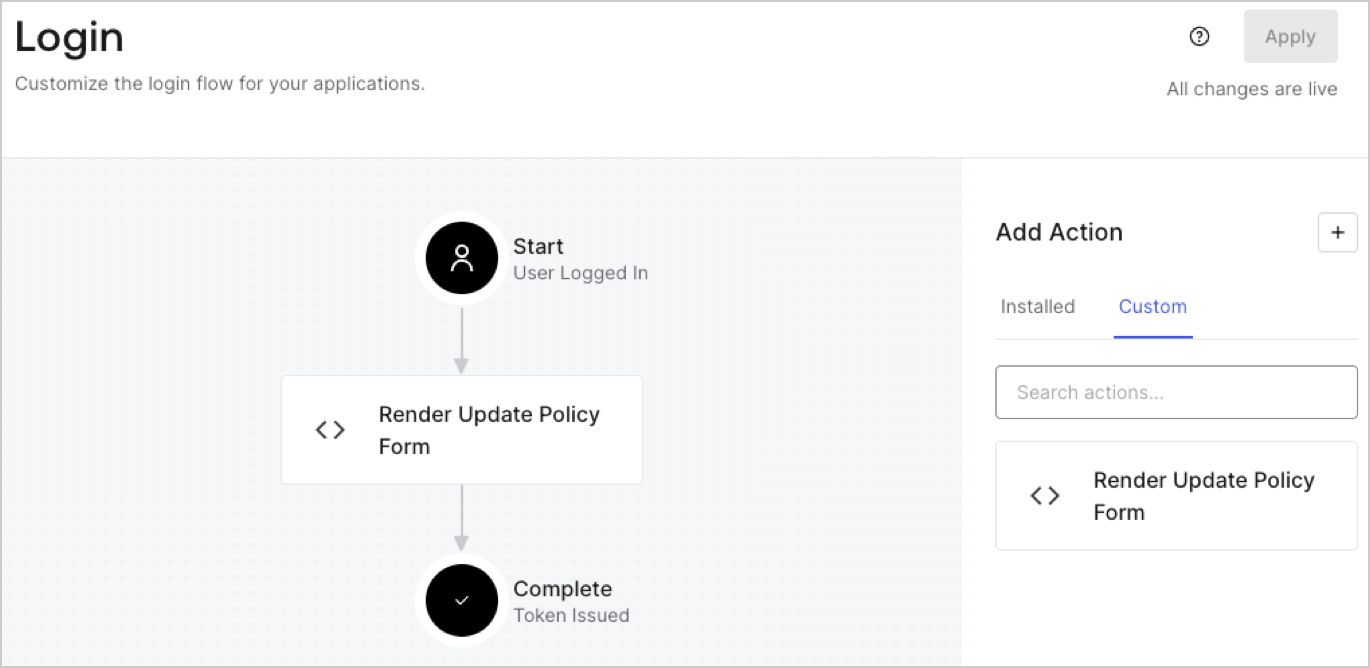 6. **[Apply(適用)]** を選択します。
### 実装をテストする
次の手順に従って実装をテストします。
1. `app_metadata`属性の`privacy_policies`に値がない既存のユーザーとしてログインします。
2. ログインフローのログイン後アクションがフォームをレンダリングして、同意を求めます。
3. **[Auth0 Dashboard]>[User Management(ユーザー管理)]>[Users(ユーザー)]** に移動し、ユーザーを見つけて、`app_metadata`属性の`privacy_policies`に`true`値とタイムスタンプが含まれていることを確認します。
6. **[Apply(適用)]** を選択します。
### 実装をテストする
次の手順に従って実装をテストします。
1. `app_metadata`属性の`privacy_policies`に値がない既存のユーザーとしてログインします。
2. ログインフローのログイン後アクションがフォームをレンダリングして、同意を求めます。
3. **[Auth0 Dashboard]>[User Management(ユーザー管理)]>[Users(ユーザー)]** に移動し、ユーザーを見つけて、`app_metadata`属性の`privacy_policies`に`true`値とタイムスタンプが含まれていることを確認します。